
Krótkie poradniki do zadań, które pojawiają się na co dzień – dodać dokument, uporządkować go, odnaleźć go ponownie.
Te poradniki opisują to, co aplikacja robi dzisiaj.
Jak dodać dokument
Zależnie od tego, co masz przed sobą:
- Z papieru – na iPhonie i iPadzie przez ikonę skanowania na liście spraw. Powstaje przeszukiwalny PDF i nowa sprawa.
- Plik – przeciągnij go na listę spraw. Bez myszy: ikona importu na pasku narzędzi; w orientacji pionowej iPhone’a znajdziesz ją pod
+jakoNowa sprawa z pliku. Kilka plików naraz tworzy jedną sprawę, w której leżą wszystkie. - Zdjęcie – na iPhonie i iPadzie prosto z biblioteki zdjęć, na Macu przeciągnięte z aplikacji Zdjęcia. Także kilka naraz; każde staje się osobnym dokumentem.
- Ze schowka – wklej obraz, PDF lub tekst.
Arciva od razu pyta o nazwę – dla sprawy i dla dokumentu. Pola są puste i pokazują propozycję na szaro: zacznij pisać albo zachowaj propozycję przyciskiem Pomiń.
W tym czasie Arciva odczytuje tekst z dokumentu i proponuje do trzech nazw – na przykład nadawcę albo firmę. Dotknięcie propozycji zastępuje nazwę, + obok dopisuje ją. Tak łączysz nazwę firmy z rodzajem dokumentu.


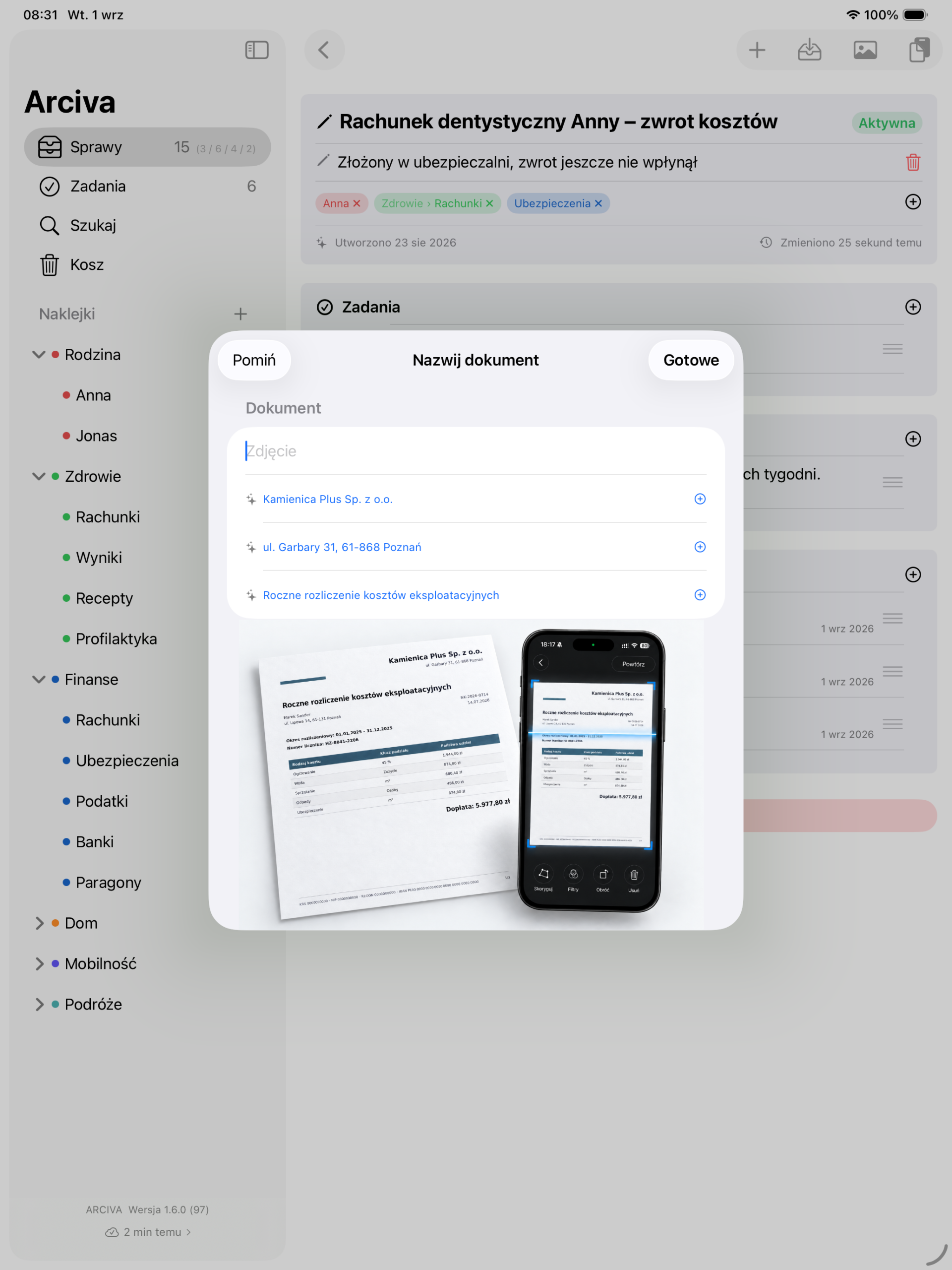
⚠️ Skanowanie działa tylko na iPhonie i iPadzie. Pliki są przy imporcie kopiowane – oryginał zostaje tam, gdzie był.
Samo skanowanie należy do iOS, nie do Arciva. Trzymaj aparat tak, aby cała kartka mieściła się w kadrze, i nie za blisko – inaczej obiektyw nie ustawi ostrości. Zdjęcie robi się samo, gdy obraz się ustabilizuje. Potem iOS pokazuje skan do sprawdzenia: dopasowanie rogów, filtr, obrót albo powtórzenie. Apple opisuje to krok po kroku: Skanowanie dokumentów.
Trafiło do niewłaściwej sprawy? Na Macu wystarczy je przeciągnąć: chwyć za uchwyt i upuść na inną sprawę na liście. Działa też sprawa w drugim oknie, które otwierasz przez ⌘N.
Zadania i terminy
Zadanie należy do sprawy – i leży w Przypomnieniach Apple. Dodajesz je przez + w sekcji zadań sprawy: tytuł, a jeśli trzeba, termin. Arciva zapisuje je na liście o nazwie „Arciva”, więc widzisz je także na iPhonie, Macu, Apple Watch i w Siri – niezależnie od tego, czy Arciva jest otwarta.
O przypomnieniu decyduje godzina. Z godziną Przypomnienia odezwą się dokładnie o tej porze. Bez godziny zadanie liczy się jako „kiedyś tego dnia” i milczy. Gdy zmienisz datę albo godzinę w Arciva, powiadomienie przenosi się razem z nią.
To, co ustawisz w Przypomnieniach samodzielnie, zostaje. Miejsce, powtarzanie, priorytet, oznaczenie, wcześniejsze przypomnienie – to twoje, Arciva tego nie rusza.
To, do której sprawy należy zadanie, zapisane jest w samym przypomnieniu. Arciva wpisuje do jego notatki wiersz z tytułem sprawy – widoczny wszędzie tam, gdzie oglądasz swoje przypomnienia. W samej Arciva jest ukryty, bo sprawa i tak jest widoczna obok.
Wszystkie otwarte zadania naraz pokazuje pozycja Zadania w panelu bocznym – na wszystkich urządzeniach, z zaległymi w osobnej sekcji na górze. Odhaczasz je tam tak samo jak w sprawie, kółkiem po lewej.
⚠️ Usuwanie pyta o potwierdzenie, i nie bez powodu. Zadanie znika także z Przypomnień Apple – wraz z tytułem, datą i notatką. A one nie mają kosza: tego nie da się cofnąć.
Pisanie notatek
To, co piszesz, od razu tak wygląda – pogrubienie jest pogrubieniem, lista jest listą. Nad polem znajduje się pasek do wyróżnień, nagłówków, list i cytatów; na Macu ⌘B i ⌘I działają także bez niego.
Tabeli nie musisz przepisywać. Zaznacz zakres w Excelu, Numbers lub Arkuszach Google, skopiuj go i wstaw do notatki przez Wstaw tabelę – powstanie z tego prawdziwa tabela. W edytorze widać ją najpierw jako tekst z kreskami pionowymi; jako tabela pojawia się, gdy notatkę czytasz.
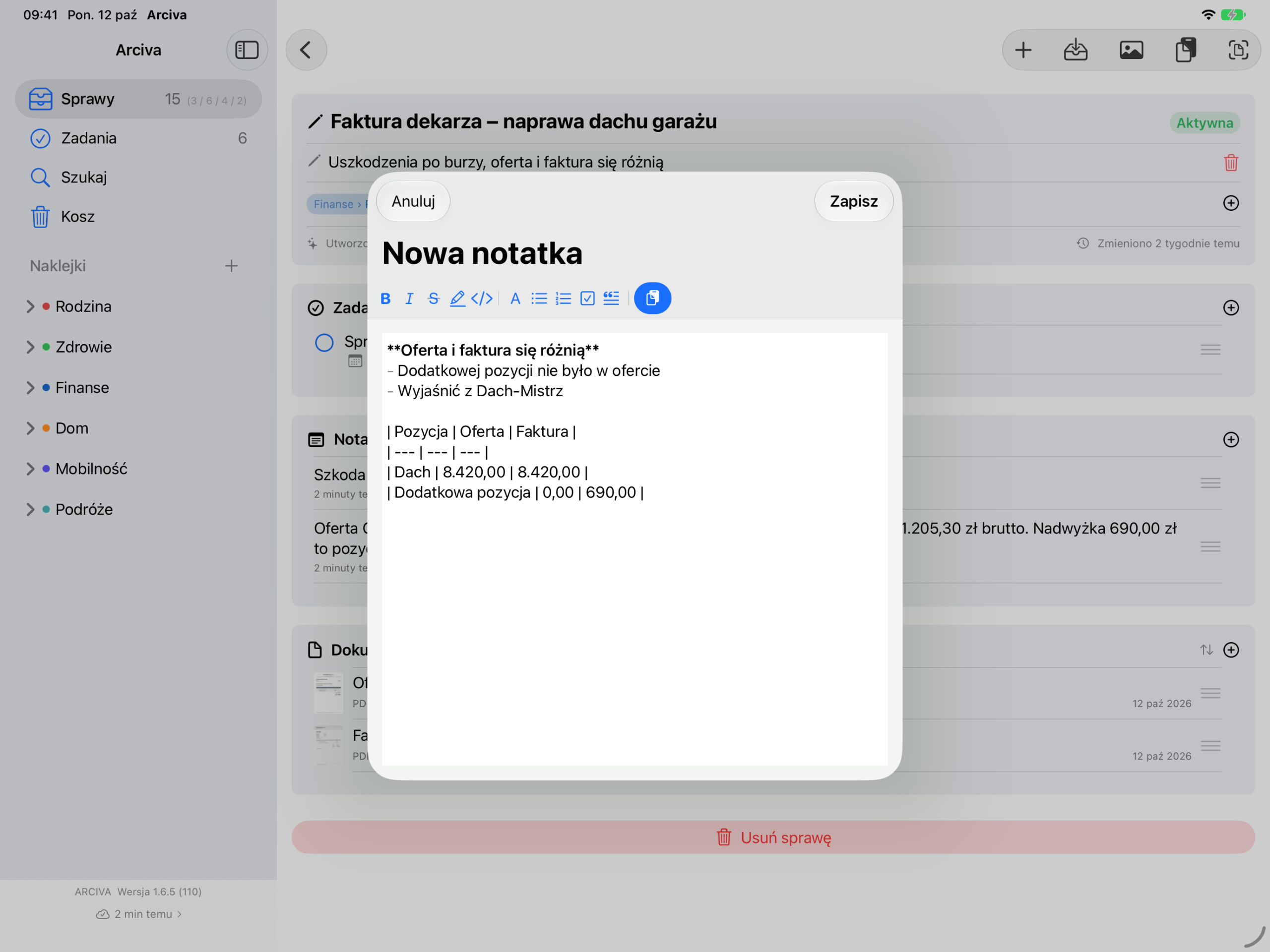
Numery telefonów w notatce możesz od razu wybrać, tak samo jak adresy stron i adresy e-mail są klikalne. W krótkim podglądzie na liście pozostają zwykłym tekstem.
Naklejki zamiast folderów
Sprawa nosi dowolnie wiele naklejek, a każda z nich to droga powrotna. Rachunek dentystyczny Anny należy do Anny – ale tak samo do Rachunków i do Ubezpieczeń. Nie musisz wybierać.
Naklejki układa się dwupoziomowo: jedna może leżeć pod drugą („Finanse → Rachunki”). Kiedy filtrujesz po górnej, te pod nią są uwzględnione razem z nią.
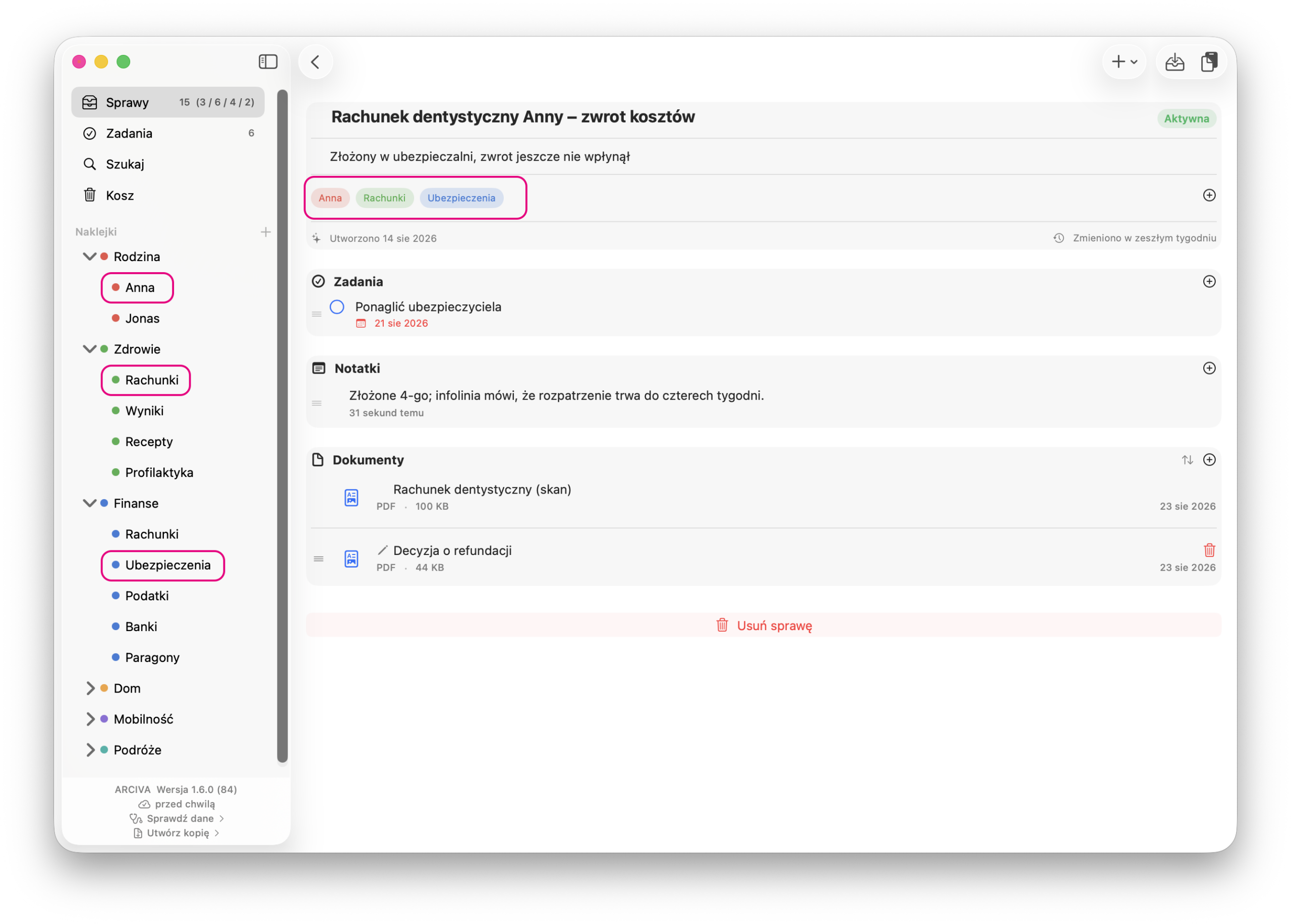
Kolor pochodzi z grupy. Kiedy tworzysz naklejkę pod inną, kolor jej grupy jest już zaproponowany – nie musisz go brać.
Tę samą nazwę można nadać pod dwiema grupami: Rachunki pod Zdrowiem i Rachunki pod Finansami. Nie musisz ich nazywać „rachunki zdrowotne” i „rachunki finansowe” – jeśli nazwa powtarza się, Arciva dopisuje przed nią grupę.
- Przypisanie – w widoku szczegółów przez
+w sekcji naklejek. Na Macu i iPadzie możesz też przeciągnąć naklejkę z paska bocznego na sprawę. - Układanie – na Macu przeciągnij jedną na drugą w pasku bocznym; na iPhonie i iPadzie przytrzymaj:
Umieść poniżej…alboPrzenieś na najwyższy poziom. - Usunięcie – przez
×na chipie w sprawie.
⚠️ Nie ma dwóch rodzajów naklejek. „Nad” i „pod” to pozycja, a nie typ – każdą można w każdej chwili przenieść.
Etap sprawy
Każda sprawa ma status, który zmieniasz wprost na liście – kliknięciem albo dotknięciem kolorowego oznaczenia po prawej. Działa też menu kontekstowe: prawy przycisk na Macu, długie dotknięcie na iPhonie i iPadzie, a potem Zmień status.
Nowa– założona, jeszcze nierozpoczętaAktywna– w tokuZakończona– załatwionaArchiwum– odłożona, już nieaktywna
Kolejność to droga, którą przechodzi sprawa: od Nowa przez Aktywna do Zakończona, a na końcu Archiwum. Nie musisz jej trzymać – ale dzięki niej na liście od razu widzisz, co jeszcze jest w toku, a co jest zamknięte.
Odnajdywanie – także w papierze
Wyszukiwanie przechodzi przez wszystko naraz: tytuły i opisy, notatki, nazwy naklejek, zadania, nazwy dokumentów – i przez tekst wewnątrz dokumentów. Także w zeskanowanych plikach PDF bez warstwy tekstowej, w zdjęciach i w zrzutach ekranu.
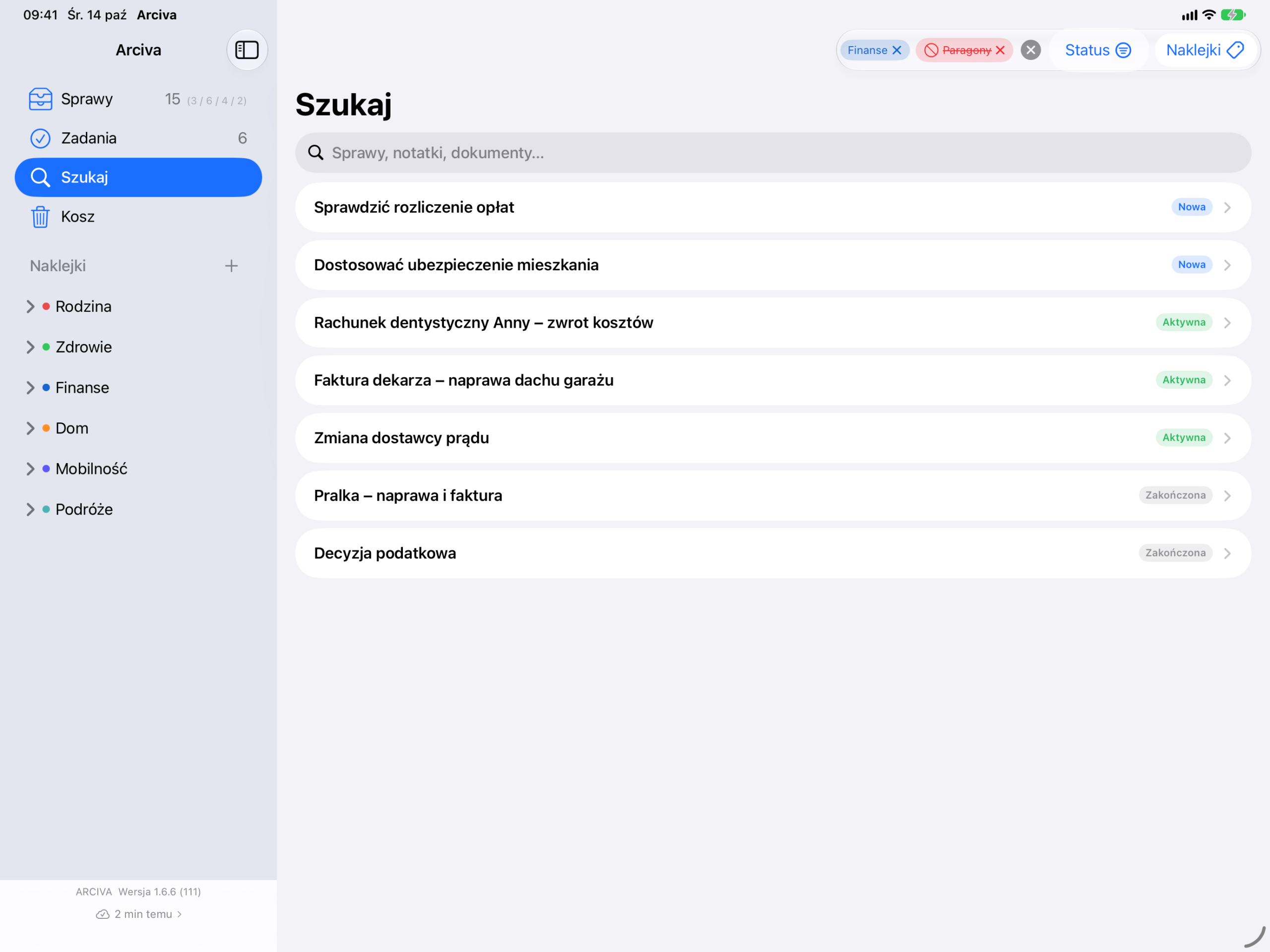
Obok przycisku naklejek stoi Status. Zawęża on wyszukiwanie do Nowa, Aktywna, Zakończona albo Archiwum – także zupełnie bez tekstu. Wszystkie statusy w menu przywraca pełny widok.
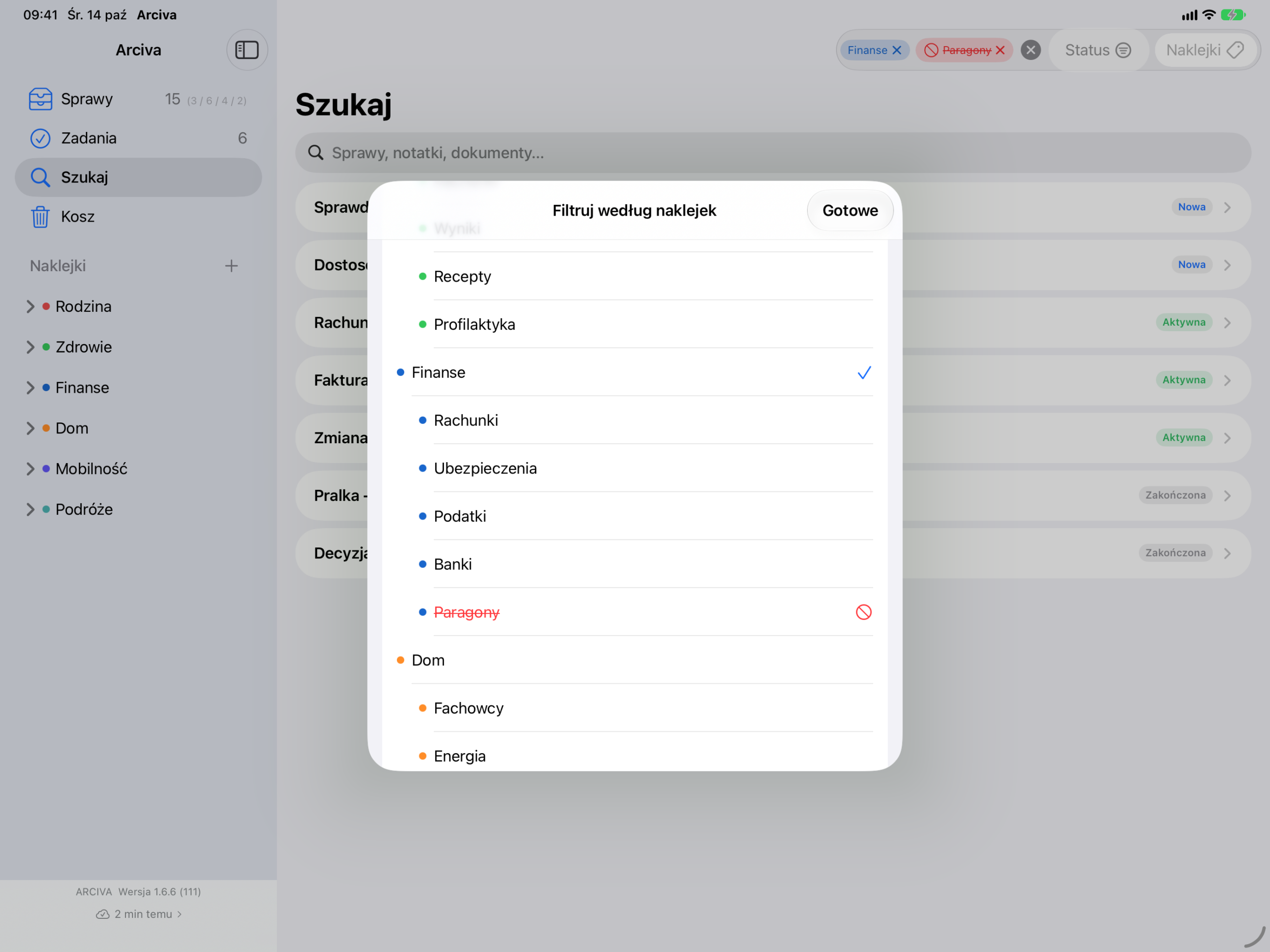
Przycisk naklejek ma trzy stany dla każdej naklejki: musi być, nie może być, bez znaczenia. Dzięki temu znajdziesz wszystko pod „Finanse” bez Paragonów – wykluczona naklejka usuwa z wyników te, które leżą pod nią.
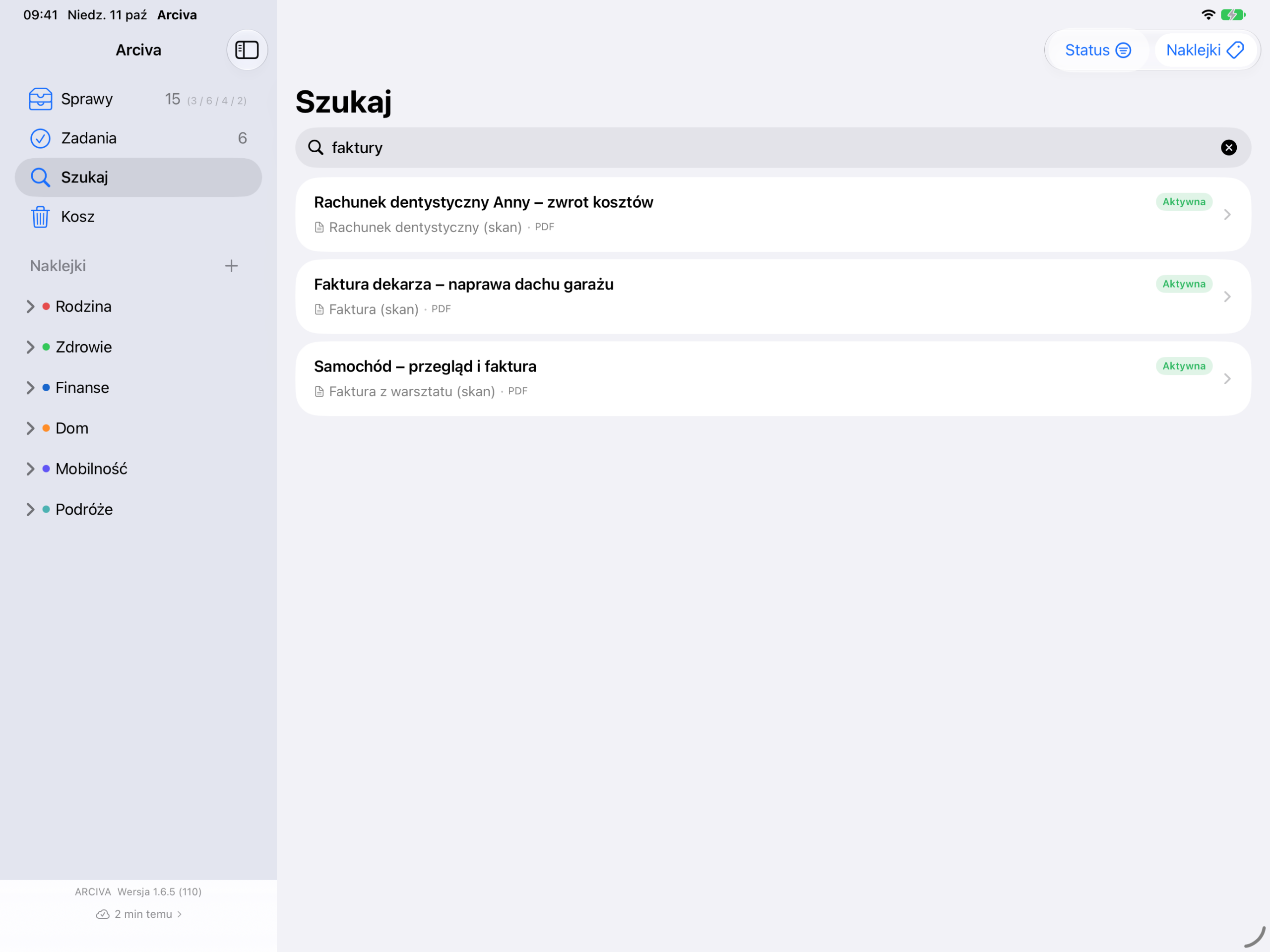
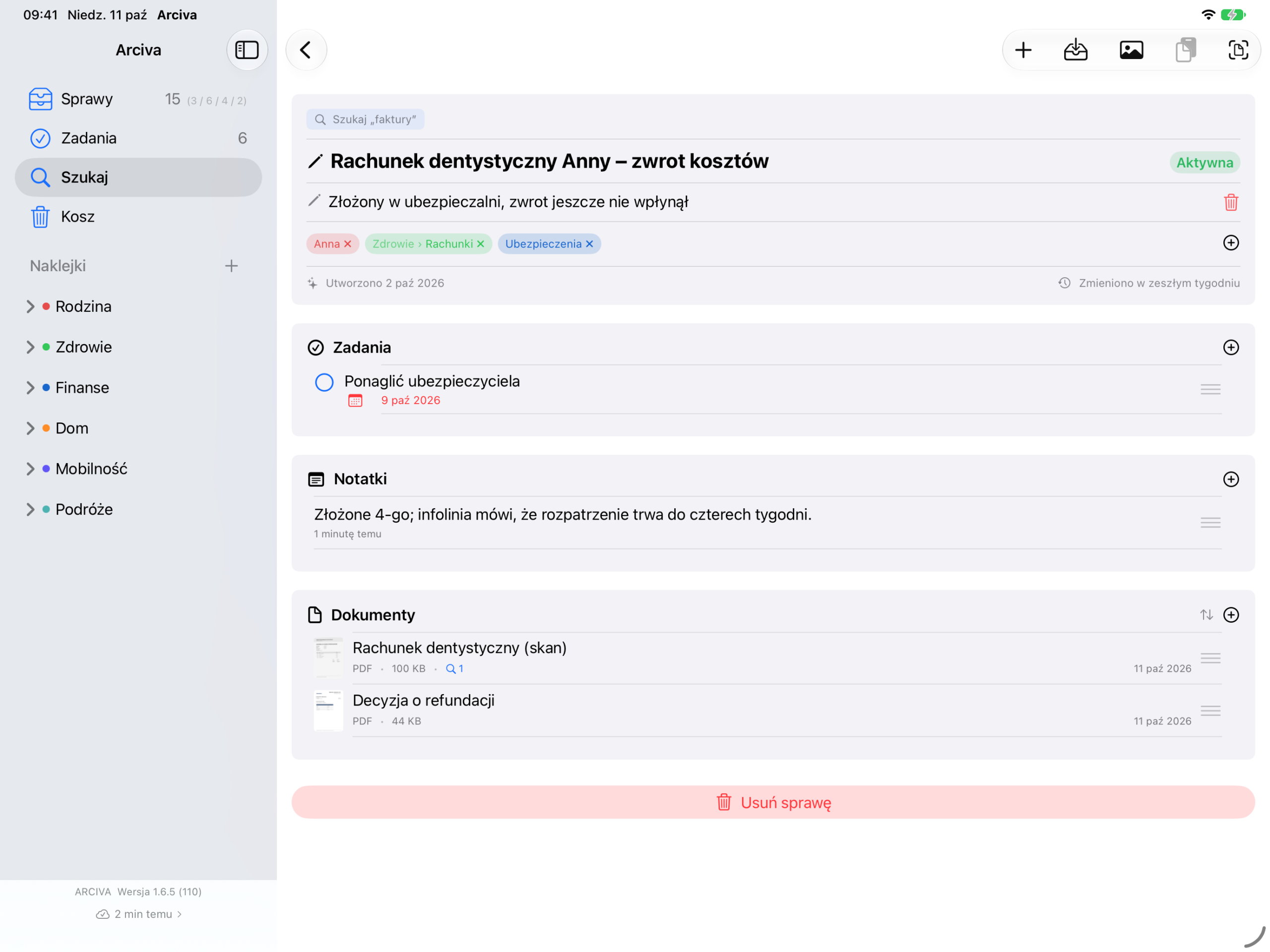
Kiedy otworzysz wynik, lista dokumentów pokazuje, w którym dokumencie znajduje się szukane słowo i ile razy. Przy sprawie z wieloma dokumentami nie musisz zgadywać.
- Zawężenie naklejkami – przyciskiem „Naklejki” w wyszukiwaniu, dowolnie wiele naraz. Działa też bez wpisanego tekstu.
- Szybkie wyszukiwanie – na górze listy spraw, tylko tytuły i opisy, do szybkiego znalezienia sprawy.
- Spotlight – Arciva można znaleźć również przez wyszukiwanie systemowe.
Używanie dokumentu
Wyjęcie dokumentu: na Macu przeciągasz go ze sprawy tam, gdzie zwykle upuszczasz plik – na biurko, do Mail, do Zdjęć, do Gmaila w przeglądarce. Na iPhonie i iPadzie dotykasz dokumentu i używasz przycisku udostępniania. Powstaje kopia, w Arciva nic się nie zmienia, a plik zachowuje nazwę, którą ma w Arciva.
Jeśli pliku akurat nie ma na urządzeniu, bo iCloud zwolnił miejsce, zostaje najpierw pobrany – przez chwilę widzisz Wczytywanie…. Dzieje się to automatycznie.
Usunięte pozostaje 30 dni
Usunięte sprawy leżą w koszu, usunięte notatki i dokumenty zostają wyszarzone w swojej sekcji. Jedno i drugie zostaje 30 dni, a przy każdym wpisie widać, ile czasu zostało. Jedno kliknięcie albo dotknięcie przywraca – przy sprawie razem z notatkami i dokumentami, które były w niej usunięte.
⚠️ Zadania są wyjątkiem. Leżą w Przypomnieniach Apple, a te nie mają kosza. Kiedy sprawa trafia do kosza, jej zadania zostają i są tylko oznaczone – znikają stamtąd dopiero przy trwałym usunięciu.
Kopia, sprawdzenie, przywrócenie
iCloud utrzymuje twoje urządzenia w zgodzie – ale to, co zniknie na jednym, znika wszędzie. Dlatego Arciva zapisuje na życzenie cały zbiór do wybranego folderu: jeden folder na sprawę, notatki jako pliki tekstowe, dokumenty jako oryginały. Możesz to wszystko przejrzeć w Finderze albo w „Plikach”, bez otwierania Arciva.
- Utwórz kopię – na dole paska bocznego jest wiersz ze stanem (przed chwilą, Tylko na tym urządzeniu …). Ten wiersz to menu: wybierz
Kopie zapasowe, a potemUtwórz kopię teraz. Gdzie – decydujesz ty: dysk, napęd zewnętrzny, dysk sieciowy albo usługa chmurowa podłączona do Findera. Arciva zapamiętuje wybór. Na Macu ta sama droga jest w menuPlikpodKopie zapasowe…(⇧⌘S). - Sprawdź i przywróć – w tym samym miejscu przez
Sprawdź i przywróć kopię zapasową…. Arciva najpierw przegląda folder i pokazuje, co w nim jest, wraz z datą. Tu możesz przestać – jeśli chcesz tylko zajrzeć, nic się nie zmienia. Jeśli chcesz dalej, poniżej znajdzieszZastąp wszystko i wczytaj.
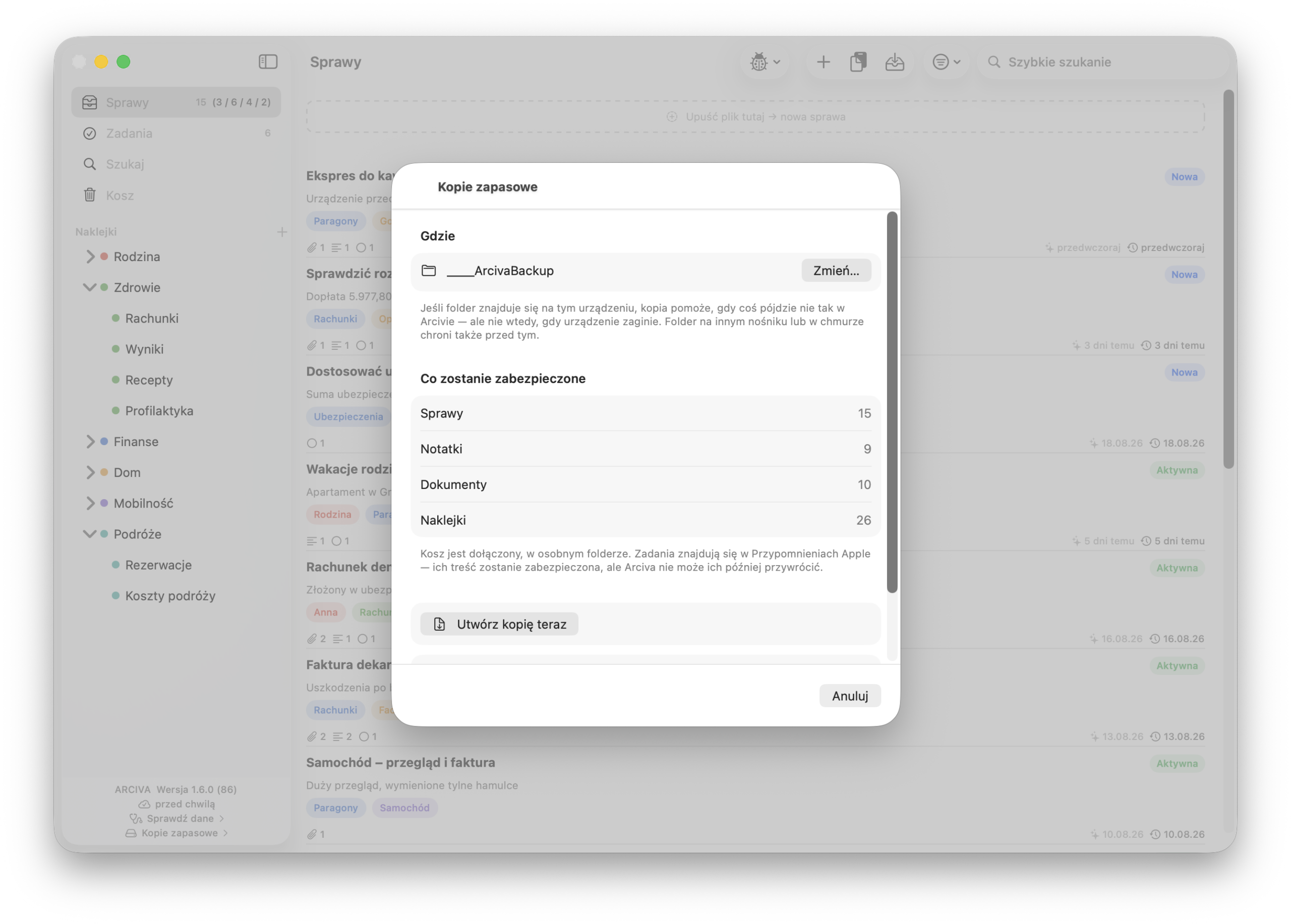
Sprawdzenie patrzy na dwie rzeczy. Zawsze na to, czy każdy plik nadal tam jest i czy ma właściwy rozmiar – to wychwytuje najczęstszy przypadek, kopię przerwaną w połowie. Na życzenie Sprawdź także zawartość porównuje dodatkowo odcisk każdego pliku i znajduje także ten, który ma właściwy rozmiar, ale nie jest już taki sam. To, czego brakuje albo się nie zgadza, jest wymienione z nazwy. Nic nie jest zmieniane.
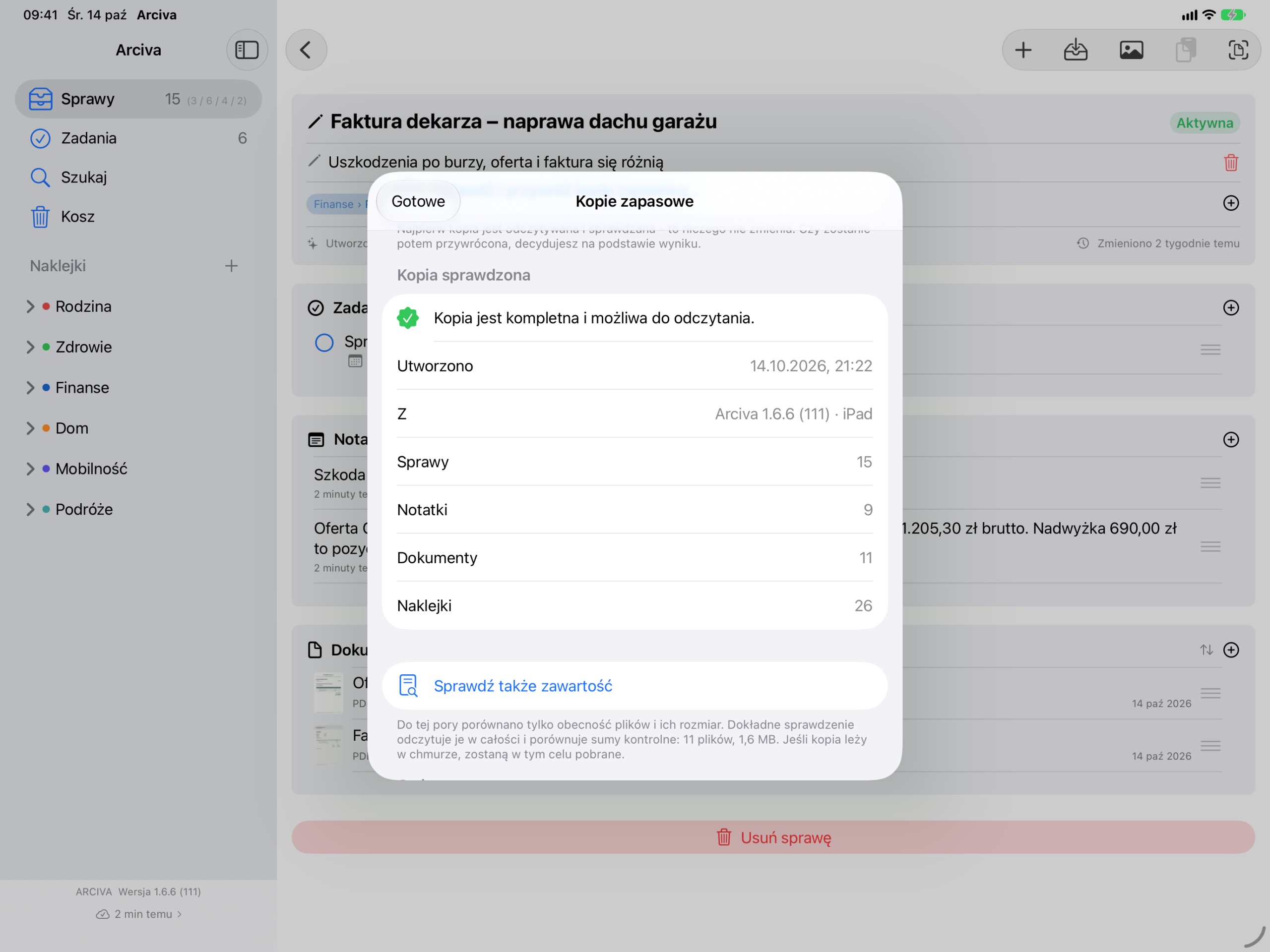
Każde uruchomienie tworzy nowy folder z datą. Nic nie jest nadpisywane – kopia działająca na bieżąco przekazywałaby szkodę dalej tak samo jak iCloud. To, co leży w koszu, trafia do osobnego folderu. Dokumenty odłożone przez iCloud są najpierw pobierane, a Arciva mówi z góry, ile ich jest. A jeśli zatrzymasz kopię w trakcie, zostanie to zapisane w nazwie folderu – zobaczysz to w Finderze, bez otwierania czegokolwiek.
⚠️ Przywrócenie działa tylko do pustej Arciva. Jeśli coś już w niej jest, Arciva proponuje zastąpienie całego zbioru – i pyta drugi raz. To usunięcie idzie przez iCloud na wszystkie twoje urządzenia i nie da się go cofnąć. Wczytywania nie da się przerwać – inaczej niż kopii w trakcie, którą możesz zatrzymać w każdej chwili: zbiór zastąpiony w połowie byłby gorszy niż pusty. Przy dużym zbiorze licz się z kilkoma minutami, bo każde usunięcie wędruje do iCloud osobno.
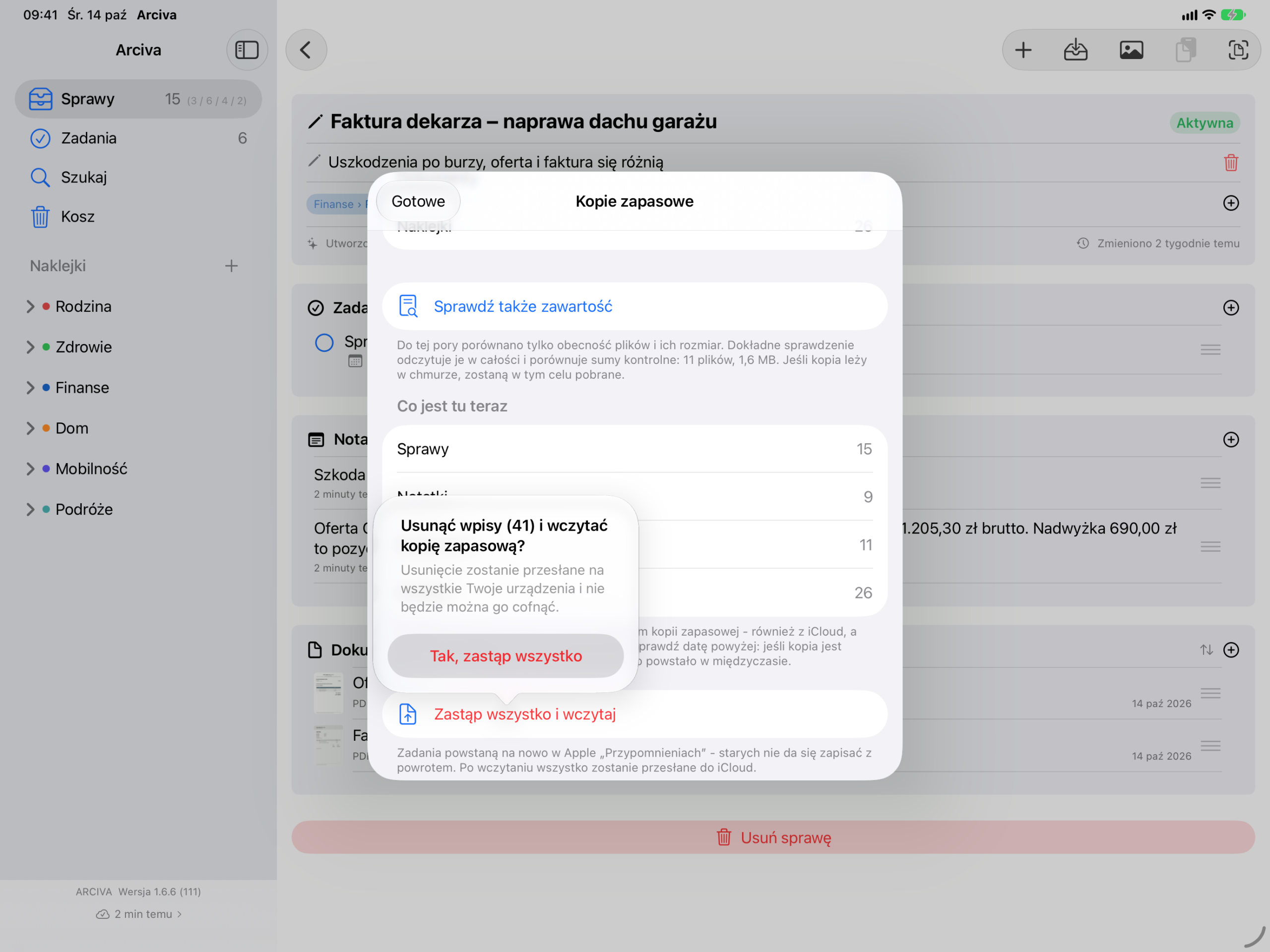
⚠️ Dwie rzeczy nie wracają w całości. Zadania leżą w Przypomnieniach Apple: tekst, data, priorytet i stan wykonania wracają, ale jako nowe przypomnienia – pierwotnych nie da się odtworzyć. A dokument, którego pliku brakuje w kopii, zostaje wymieniony z nazwy; sprawa i tak powstaje, razem z rozpoznanym tekstem. Arciva nigdy nie tworzy pustego pliku, który wygląda jak oryginał.
⚠️ Bez zakupu kopia musi mieścić się w wersji darmowej. Więcej niż 10 spraw albo 30 dokumentów Arciva wtedy nie wczyta. Odmowa przychodzi, zanim cokolwiek zostanie ruszone: twój zbiór pozostaje nietknięty, kopia kompletna, a ona czeka w swoim folderze, aż odblokujesz.
⚠️ Folder na tym samym urządzeniu to dopiero połowa. Pomaga, gdy coś pójdzie źle w samej Arciva – nie wtedy, gdy urządzenie zginie.