
Kurze Anleitungen für die Aufgaben, die im Alltag vorkommen – ein Dokument hineinbekommen, es einordnen, es wiederfinden.
Diese Anleitungen beschreiben, was die App heute tut.
Ein Dokument hineinbekommen
Je nachdem, was vor dir liegt:
- Vom Papier – auf iPhone und iPad über das Scan-Symbol in der Vorgangsliste. Daraus wird ein durchsuchbares PDF und ein neuer Vorgang.
- Eine Datei – auf die Vorgangsliste ziehen. Ohne Maus geht es über das Import-Symbol in der Werkzeugleiste; im Hochformat des iPhones liegt es unter dem
+alsNeuer Vorgang aus Datei. Mehrere Dateien auf einmal ergeben einen Vorgang, in dem alle liegen. - Ein Foto – auf iPhone und iPad direkt aus der Fotomediathek, am Mac aus Apple Fotos herübergezogen. Auch mehrere auf einmal; jedes wird ein eigenes Dokument.
- Aus der Zwischenablage – Bild, PDF oder Text einfügen.
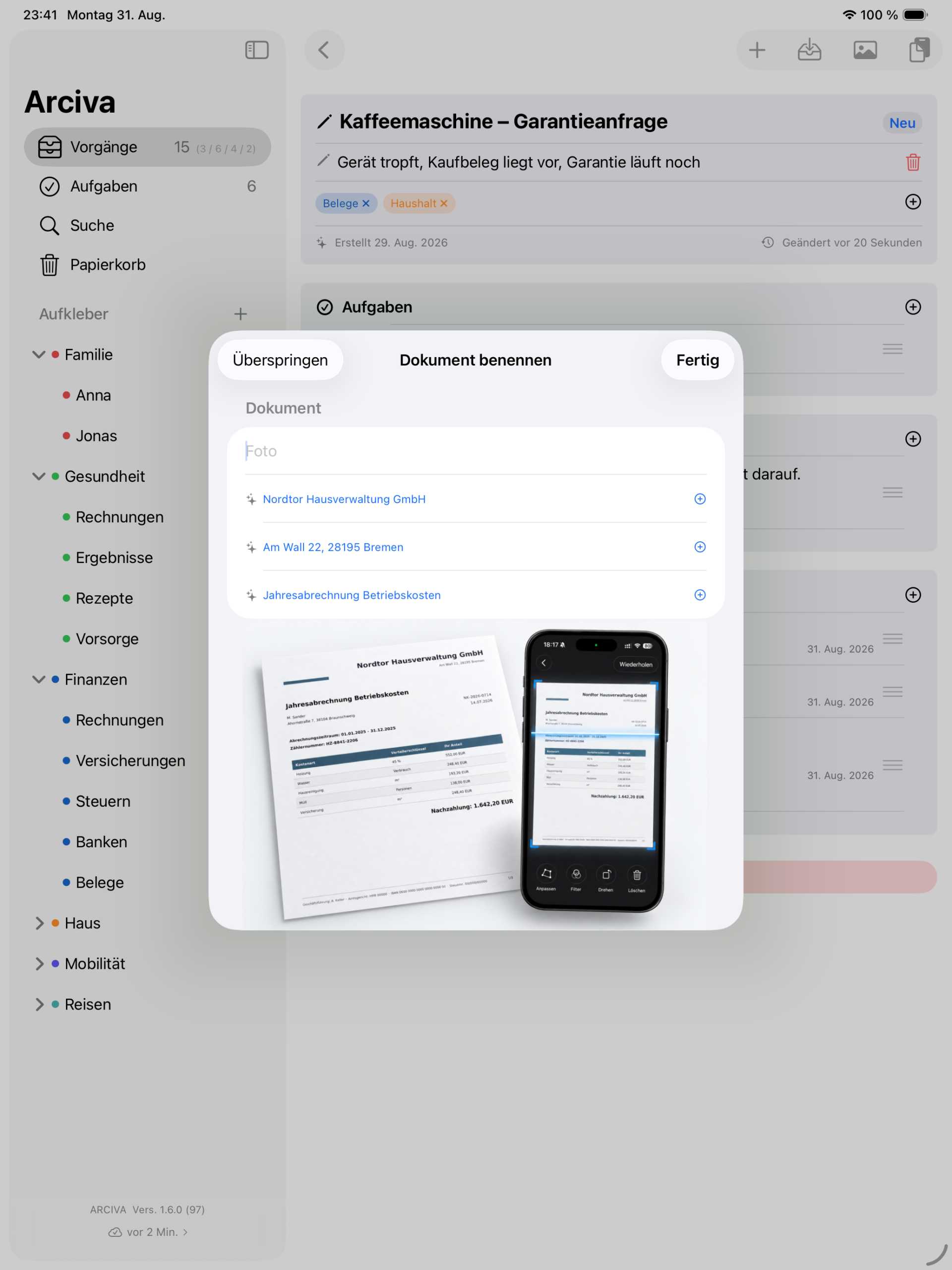
Arciva fragt gleich nach dem Namen – für den Vorgang und für das Dokument. Die Felder sind leer und zeigen den Vorschlag grau an: lostippen, oder mit Überspringen den Vorschlag behalten.
Währenddessen liest Arciva den Text aus dem Dokument und bietet bis zu drei Vorschläge an – etwa den Absender oder die Firma. Ein Tipp darauf ersetzt den Namen, das + daneben hängt ihn an. So lassen sich Firmenname und Belegart verbinden.


⚠️ Scannen gibt es nur auf iPhone und iPad. Und: Dateien werden beim Import kopiert – das Original bleibt liegen, wo es war.
Das Scannen selbst gehört zu iOS, nicht zu Arciva. Halte die Kamera so, dass das Blatt ganz im Bild liegt, und nicht zu nah – sonst stellt das Objektiv nicht scharf. Ausgelöst wird von selbst, sobald das Bild ruhig steht. Danach zeigt iOS den Scan zum Prüfen: Ecken anpassen, Filter wählen, drehen oder noch einmal aufnehmen. Apple beschreibt es Schritt für Schritt: Dokumente scannen.
Im falschen Vorgang gelandet? Am Mac ziehst du Dokumente, Notizen und Aufgaben einfach hinüber: am Griff packen und auf einen anderen Vorgang in der Liste fallen lassen. Auch in einen Vorgang im zweiten Fenster, das du mit ⌘N öffnest.
Aufgaben und Fristen
Eine Aufgabe hängt am Vorgang – und liegt in Apple Erinnerungen. Angelegt wird sie über das + in der Aufgaben-Sektion des Vorgangs: Titel eintragen, wenn nötig ein Fälligkeitsdatum. Arciva legt sie in eine Liste namens „Arciva“ – damit steht sie auch auf iPhone, Mac, Apple Watch und in Siri, ohne dass Arciva offen sein muss.
Die Uhrzeit entscheidet, ob du erinnert wirst. Mit Uhrzeit meldet sich Apple Erinnerungen genau dann. Ohne Uhrzeit gilt die Aufgabe als „irgendwann an diesem Tag“ und meldet sich nicht. Änderst du Datum oder Uhrzeit später in Arciva, zieht die Benachrichtigung mit um.
Was du in Apple Erinnerungen selbst eingestellt hast, bleibt. Ort, Wiederholung, Priorität, Markierung, vorzeitige Erinnerung – das gehört dir, Arciva fasst es nicht an.
Wozu eine Aufgabe gehört, steht in der Erinnerung selbst. Arciva schreibt eine Zeile mit dem Vorgangstitel in ihre Notiz – zu sehen überall dort, wo du deine Erinnerungen siehst. In Arciva wird sie ausgeblendet; dort steht der Vorgang ohnehin daneben.
Alle offenen Aufgaben auf einmal zeigt der Eintrag Aufgaben in der Seitenleiste – über alle Geräte hinweg, Überfälliges in einem eigenen Abschnitt oben. Abhaken kannst du sie dort wie im Vorgang, über den Kreis links.
⚠️ Löschen fragt nach, und das aus gutem Grund. Die Aufgabe verschwindet dabei auch aus Apple Erinnerungen – mit Titel, Datum und Notiz. Die haben keinen Papierkorb: Zurückholen lässt sich das nicht.
Notizen schreiben
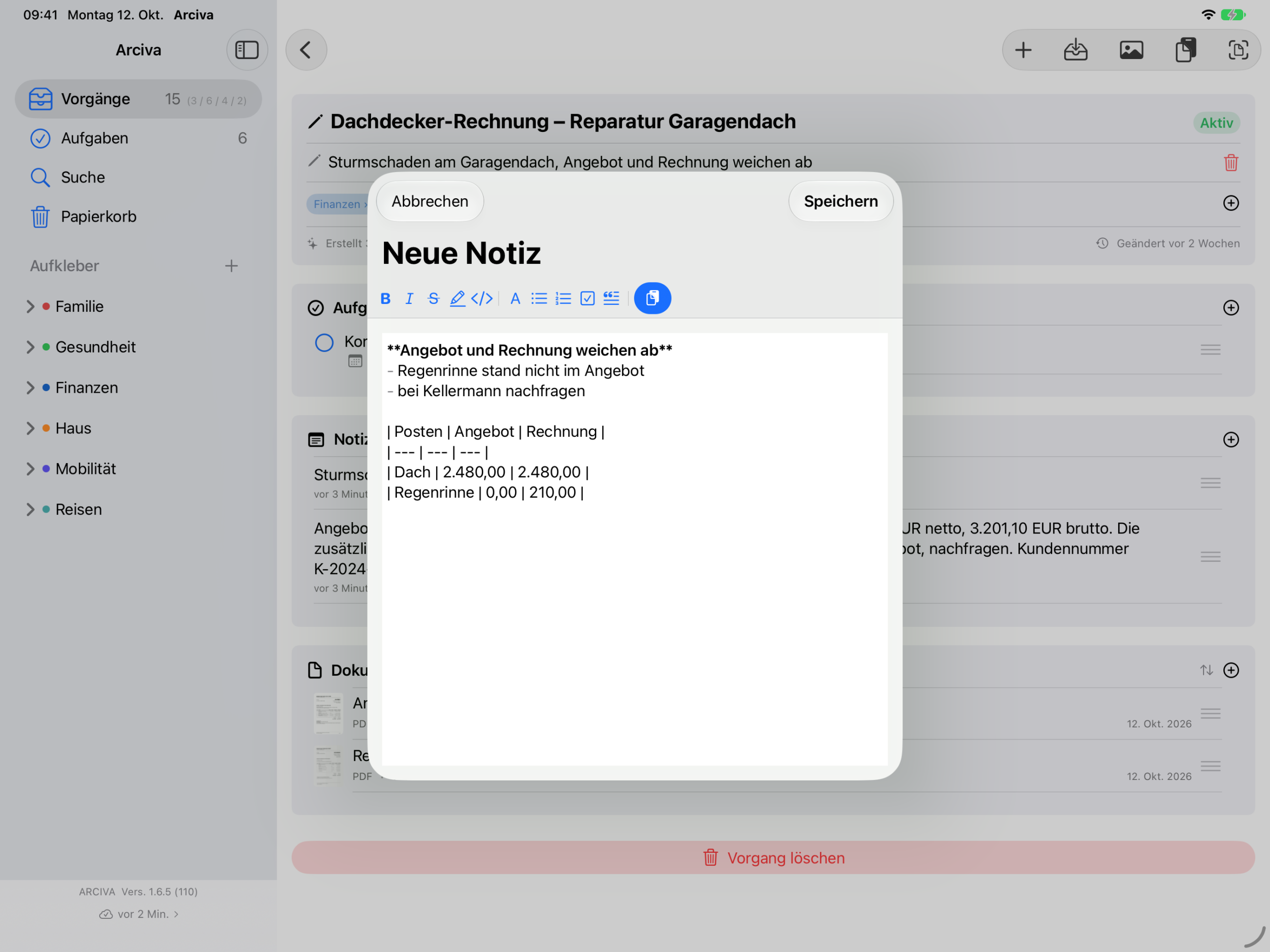
Was du tippst, siehst du gleich so, wie es aussehen wird – fett ist fett, eine Liste ist eine Liste. Über dem Feld steht eine Leiste für Auszeichnungen, Überschriften, Listen und Zitate; am Mac gehen ⌘B und ⌘I auch ohne sie.
Eine Tabelle musst du nicht abtippen. Markiere in Excel, Numbers oder Google Tabellen einen Bereich, kopiere ihn, und setze ihn über Tabelle einfügen in die Notiz – daraus wird eine echte Tabelle. Im Editor steht sie zunächst als Text mit senkrechten Strichen; als Tabelle erscheint sie, sobald du die Notiz liest.
Telefonnummern in einer Notiz kannst du direkt anrufen, ebenso wie Web- und E-Mail-Adressen anklickbar sind. In der kurzen Vorschau in der Liste bleiben sie schlichter Text.
Aufkleber statt Ordner
Ein Vorgang trägt beliebig viele Aufkleber, und jeder davon ist ein Weg, ihn wiederzufinden. Eine Zahnarztrechnung für Anna gehört zu Anna – aber genauso zu den Rechnungen und zu den Versicherungen. Du musst dich nicht entscheiden.
Aufkleber lassen sich zweistufig ordnen: einer kann unter einem anderen liegen („Finanzen → Rechnungen“). Filterst du nach dem oberen, sind die darunter automatisch dabei.
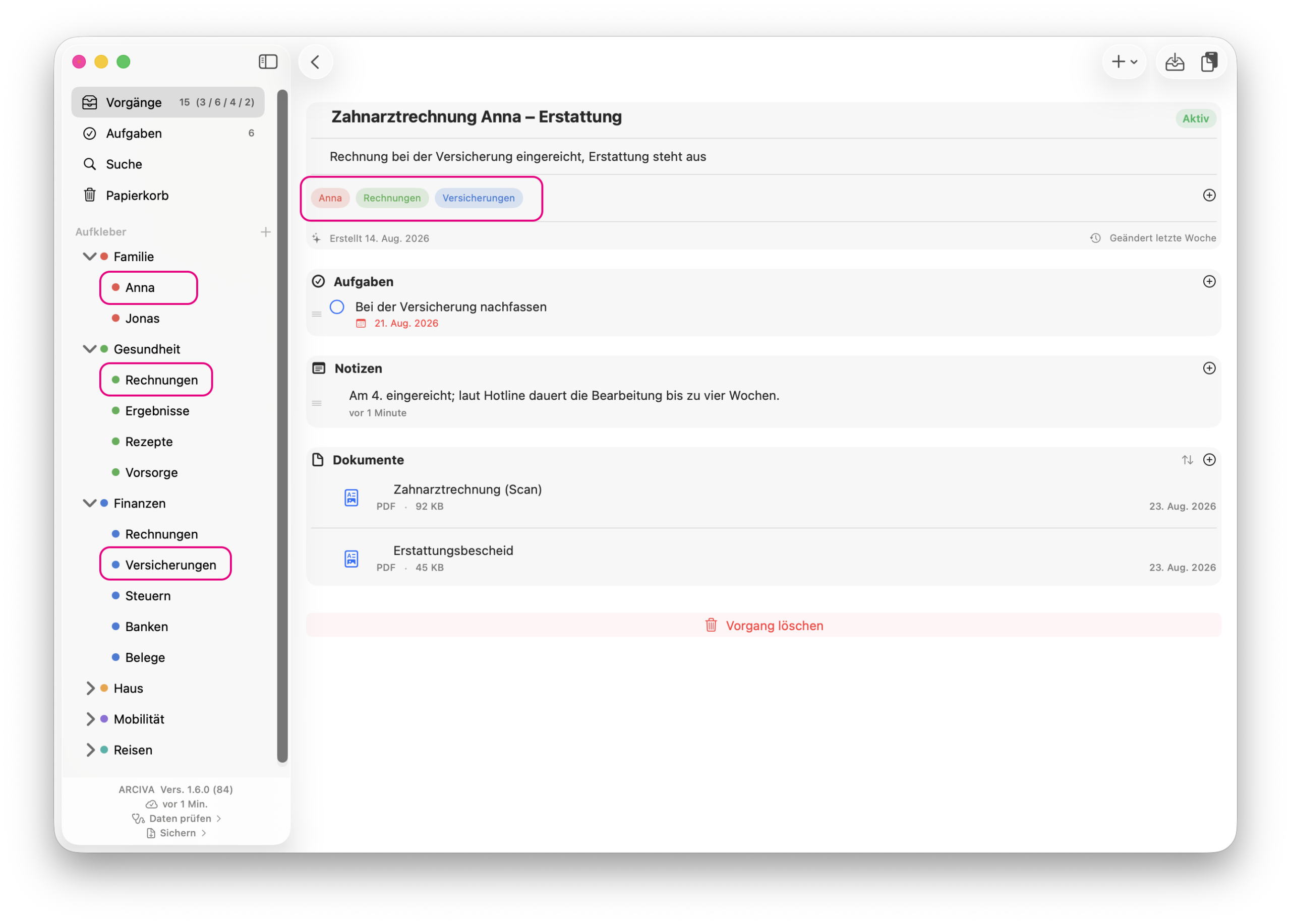
Die Farbe kommt von der Gruppe. Legst du einen Aufkleber unter einem anderen an, ist die Farbe seiner Gruppe schon vorgeschlagen – nehmen musst du sie nicht.
Denselben Namen kann es unter zwei Gruppen geben: Rechnungen unter Gesundheit und Rechnungen unter Finanzen. Du musst sie nicht „Gesundheitsrechnungen“ und „Finanzrechnungen“ taufen – kommt ein Name doppelt vor, schreibt Arciva die Gruppe davor.
- Vergeben – in der Detailansicht über das
+in der Aufkleber-Sektion. Auf Mac und iPad geht es auch, indem du einen Aufkleber aus der Seitenleiste auf einen Vorgang ziehst. - Einordnen – am Mac in der Seitenleiste auf einen anderen ziehen; auf iPhone und iPad über langen Tap:
Darunter einordnen…oderNach oben lösen. - Entfernen – über das
×am Chip im Vorgang.
⚠️ Es gibt keine zwei Sorten Aufkleber. „Oben“ und „darunter“ ist eine Position, kein Typ – jeder lässt sich jederzeit verschieben.
Wo ein Vorgang gerade steht
Jeder Vorgang trägt einen Status, und den wechselst du direkt in der Liste – ein Klick oder Tipp auf das farbige Kennzeichen rechts. Über das Kontextmenü geht es auch: Rechtsklick am Mac, langer Tipp auf iPhone und iPad, dann Status ändern.
Neu– angelegt, noch nicht begonnenAktiv– in BearbeitungErledigt– abgeschlossenArchiviert– abgelegt, nicht mehr aktiv
Die Reihenfolge ist der Weg, den ein Vorgang nimmt: von Neu über Aktiv zu Erledigt und schließlich Archiviert. Du musst ihn nicht einhalten – aber er ist der Grund, warum in der Liste sofort zu sehen ist, was noch läuft und was durch ist.
Wiederfinden – auch im Papier
Die Suche geht durch alles auf einmal: Titel und Beschreibung, Notizen, Aufklebernamen, Aufgaben, Dokumentnamen – und durch den Text in den Dokumenten. Auch in eingescannten PDFs ohne Textebene, in Fotos und in Screenshots.
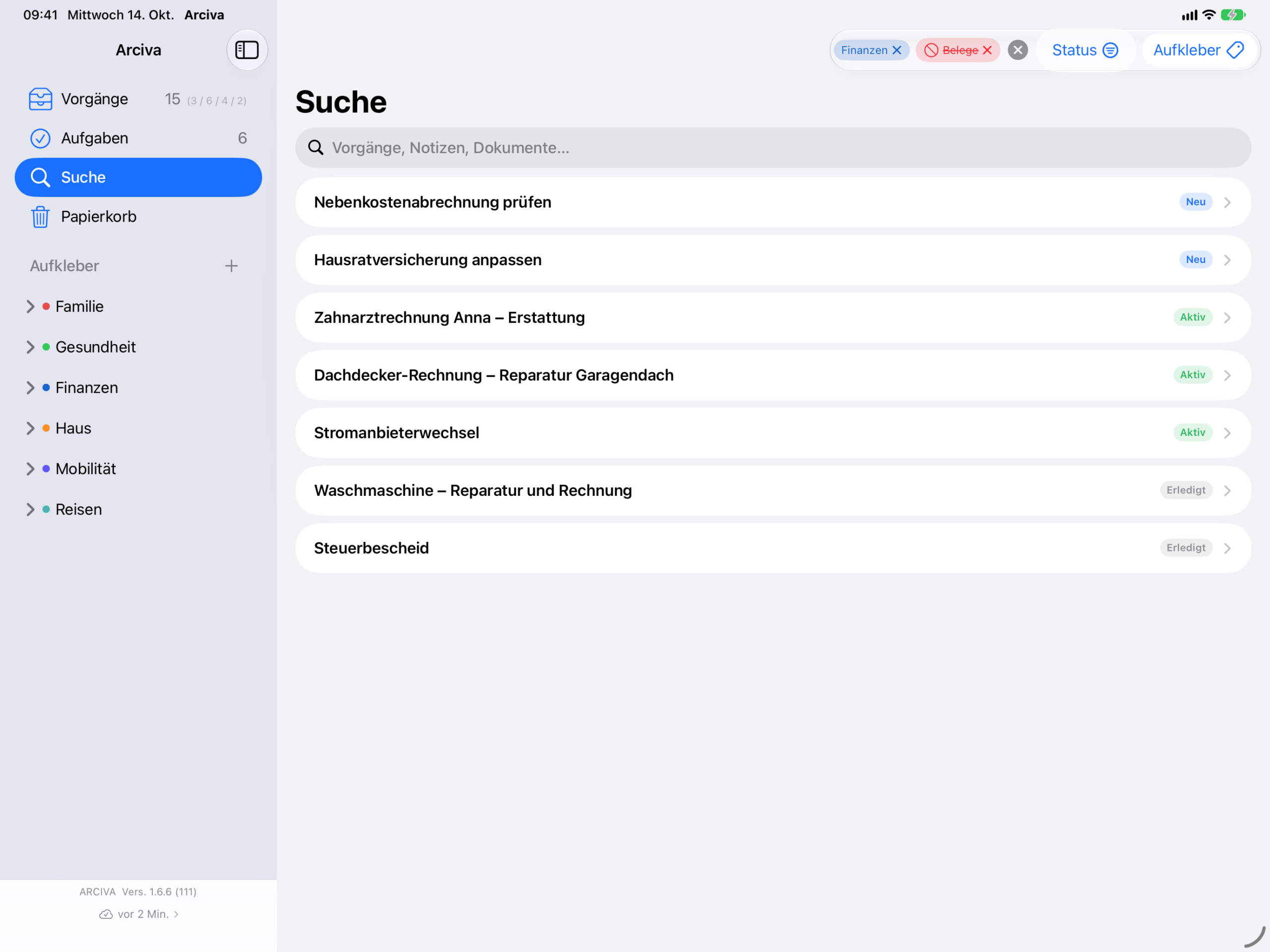
Neben dem Aufkleber-Knopf steht Status. Damit grenzt du die Suche auf Neu, Aktiv, Erledigt oder Archiviert ein – auch ganz ohne Suchtext. Alle Status im Menü setzt es zurück.
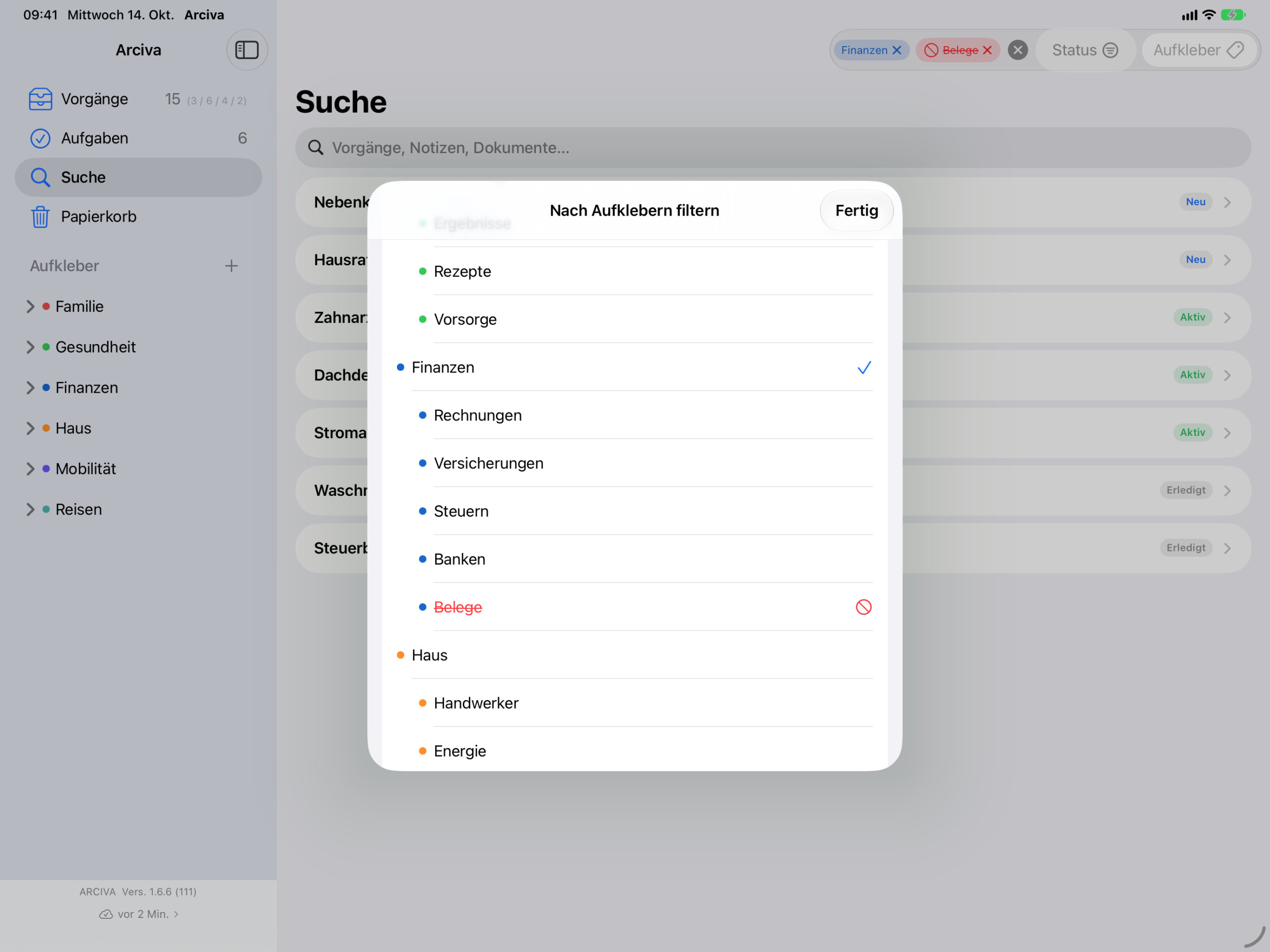
Der Aufkleber-Knopf kennt drei Zustände je Aufkleber: muss dabei sein, darf nicht dabei sein, egal. So findest du alles unter „Finanzen“ ohne die Belege darunter – ein ausgeschlossener Aufkleber nimmt die unter ihm liegenden Elemente aus der Suche heraus.
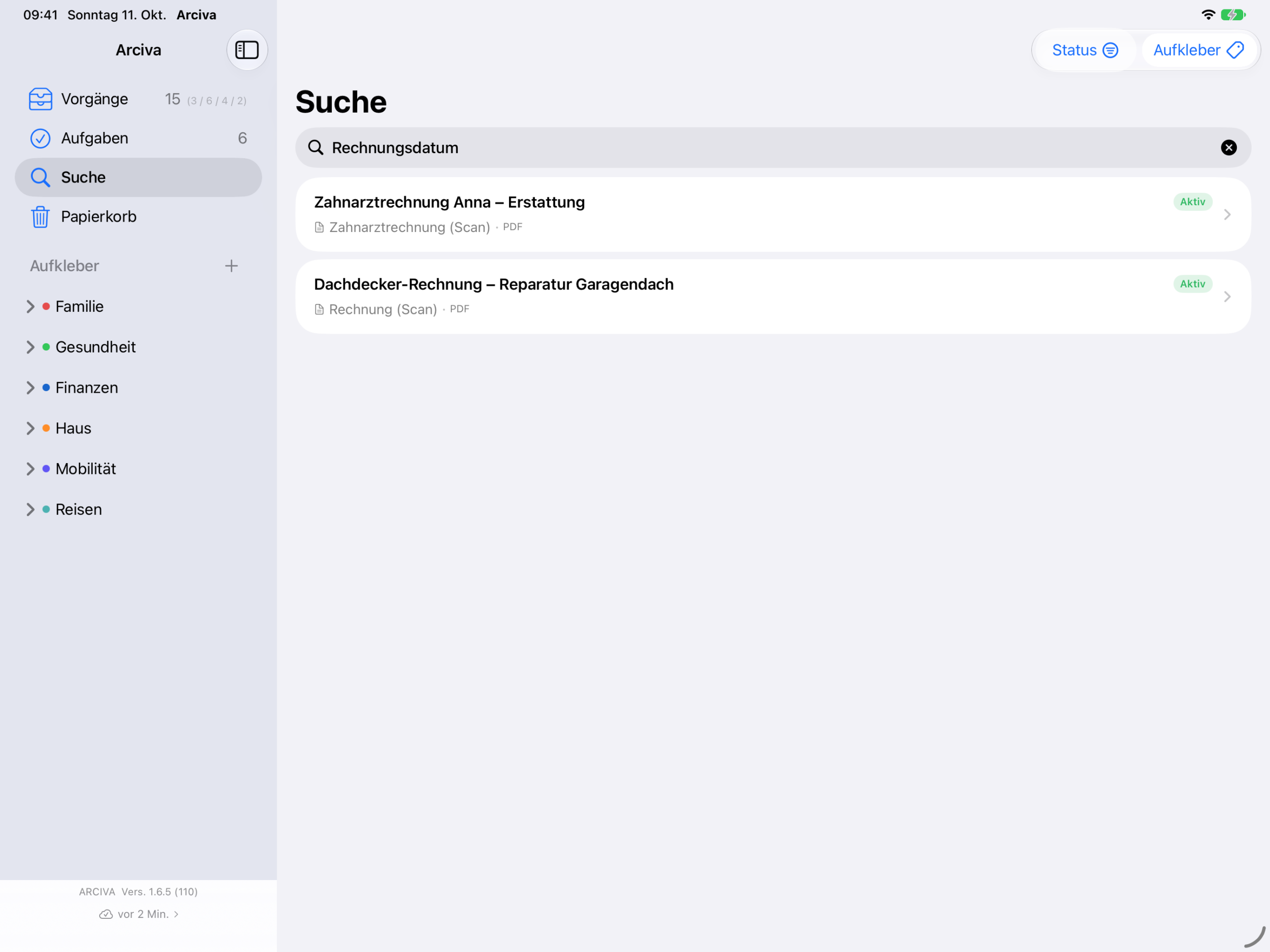
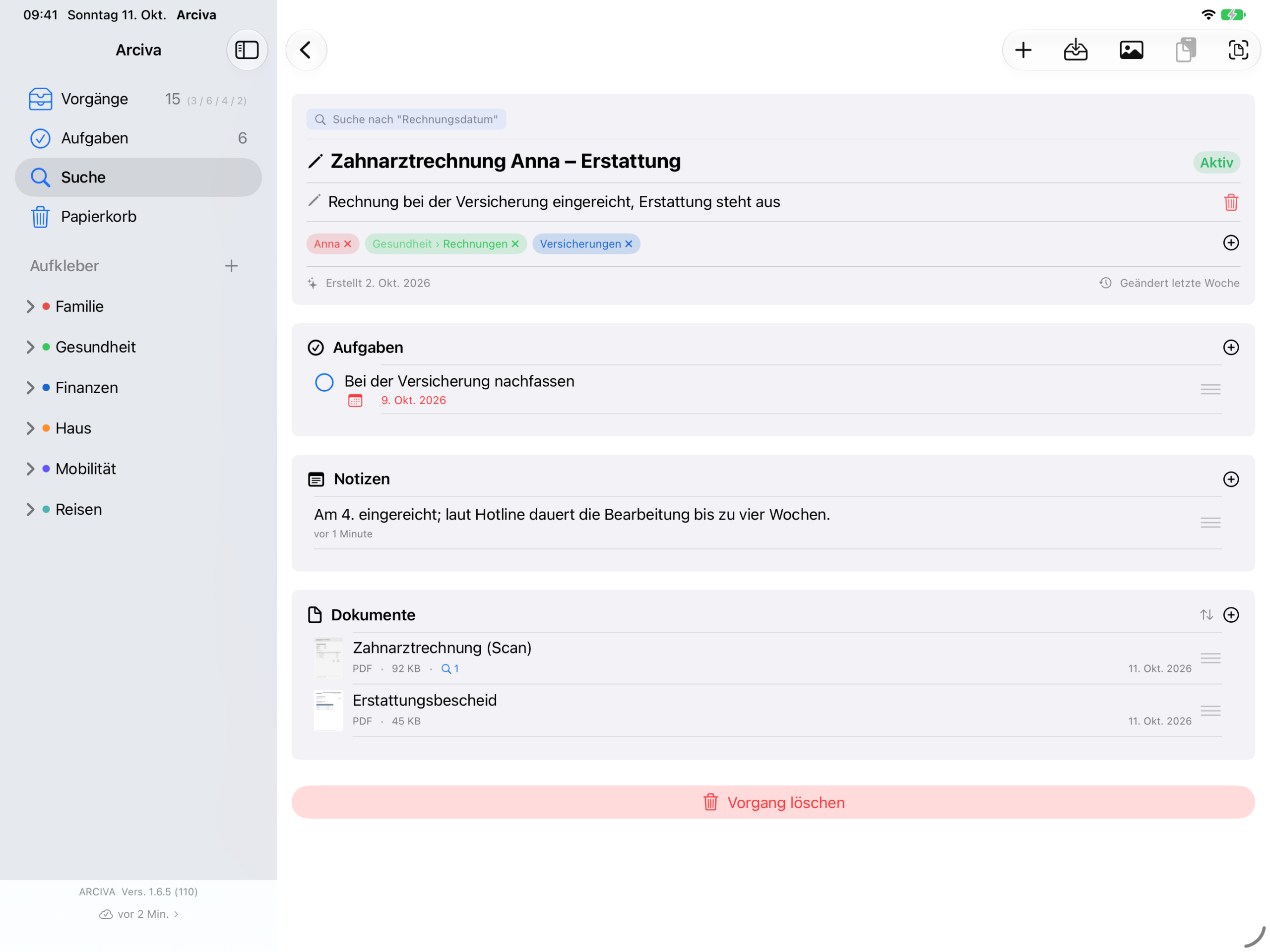
Öffnest du einen Treffer, zeigt die Dokumentenliste, in welchem Dokument der Begriff steckt und wie oft. Bei einem Vorgang mit vielen Dokumenten musst du nicht raten.
- Nach Aufklebern einschränken – über den „Aufkleber“-Knopf in der Suche, beliebig viele kombinierbar. Das geht auch ganz ohne Suchtext.
- Schnellsuche – oben in der Vorgangsliste, nur Titel und Beschreibung, für das schnelle Finden eines Vorgangs.
- Spotlight – Arciva ist auch über die Systemsuche auffindbar.
Ein Dokument woanders benutzen
Ein Dokument woanders benutzen: Am Mac ziehst du es aus dem Vorgang dorthin, wo du sonst eine Datei ablegst – auf den Schreibtisch, in Mail, in Fotos, in Gmail im Browser. Auf iPhone und iPad tippst du das Dokument an und nimmst den Teilen-Knopf. Es entsteht eine Kopie, in Arciva bleibt alles unberührt, und die Datei trägt den Namen, den sie in Arciva hat.
Liegt die Datei gerade nicht auf dem Gerät, weil iCloud Platz geschaffen hat, wird sie vorher geholt – du siehst kurz Wird geladen…. Das geschieht von selbst.
Gelöschtes bleibt 30 Tage
Gelöschte Vorgänge liegen im Papierkorb, gelöschte Notizen und Dokumente stehen grau in ihrer Sektion. Beides bleibt 30 Tage, und an jedem Eintrag steht, wie lange noch. Ein Klick oder Tipp holt es zurück – beim Vorgang samt der Notizen und Dokumente, die darin gelöscht waren.
⚠️ Aufgaben sind die Ausnahme. Sie liegen in Apple Erinnerungen, und die haben keinen Papierkorb. Wandert ein Vorgang in den Papierkorb, bleiben seine Aufgaben deshalb stehen und werden nur markiert – erst beim endgültigen Löschen verschwinden sie auch dort.
Sichern, prüfen, wiederherstellen
iCloud hält deine Geräte gleich – aber was auf einem verschwindet, verschwindet überall. Deshalb schreibt Arciva den ganzen Bestand auf Wunsch in einen Ordner deiner Wahl: ein Ordner je Vorgang, Notizen als Textdateien, Dokumente als Originale. Du kannst alles im Finder oder in „Dateien“ durchsehen, ohne Arciva zu öffnen.
- Sichern – unten in der Seitenleiste steht eine Zeile mit dem Stand (gerade eben, Nur auf diesem Gerät …). Diese Zeile ist ein Menü: darin
Sicherungen, dannJetzt sichern. Wohin, entscheidest du: Festplatte, externes Laufwerk, Netzlaufwerk oder ein Cloud-Dienst, der sich in den Finder einhängt. Arciva merkt sich die Wahl. Am Mac gibt es denselben Weg im MenüAblageunterSicherungen…(⇧⌘S). - Prüfen und wiederherstellen – an derselben Stelle über
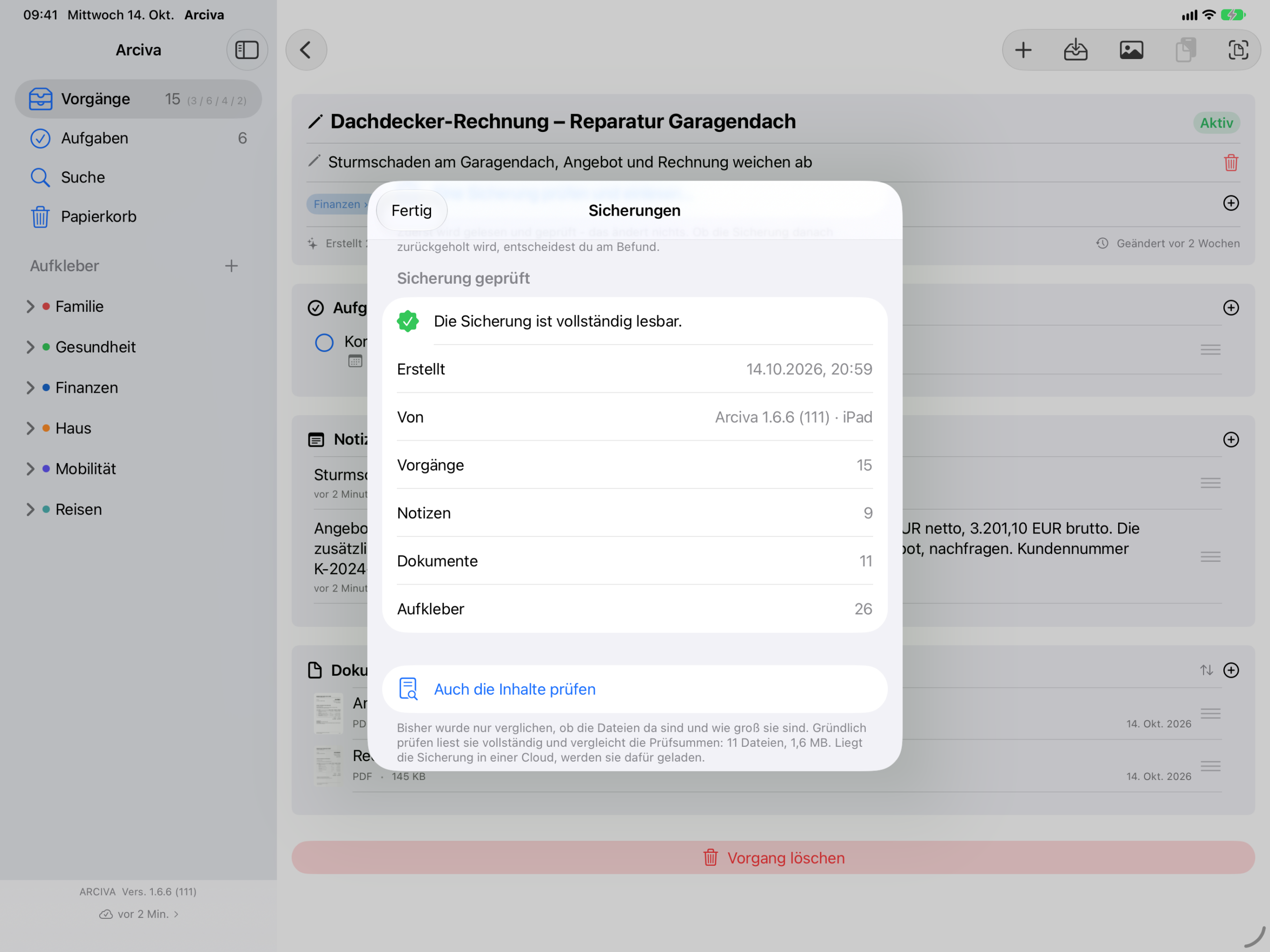
Eine Sicherung prüfen und einlesen…. Arciva sieht den Ordner zuerst durch und zeigt dir, was drin ist, samt Datum. Hier kannst du aufhören – wolltest du nur nachsehen, hat sich nichts geändert. Willst du weiter, steht darunterAlles ersetzen und einlesen.
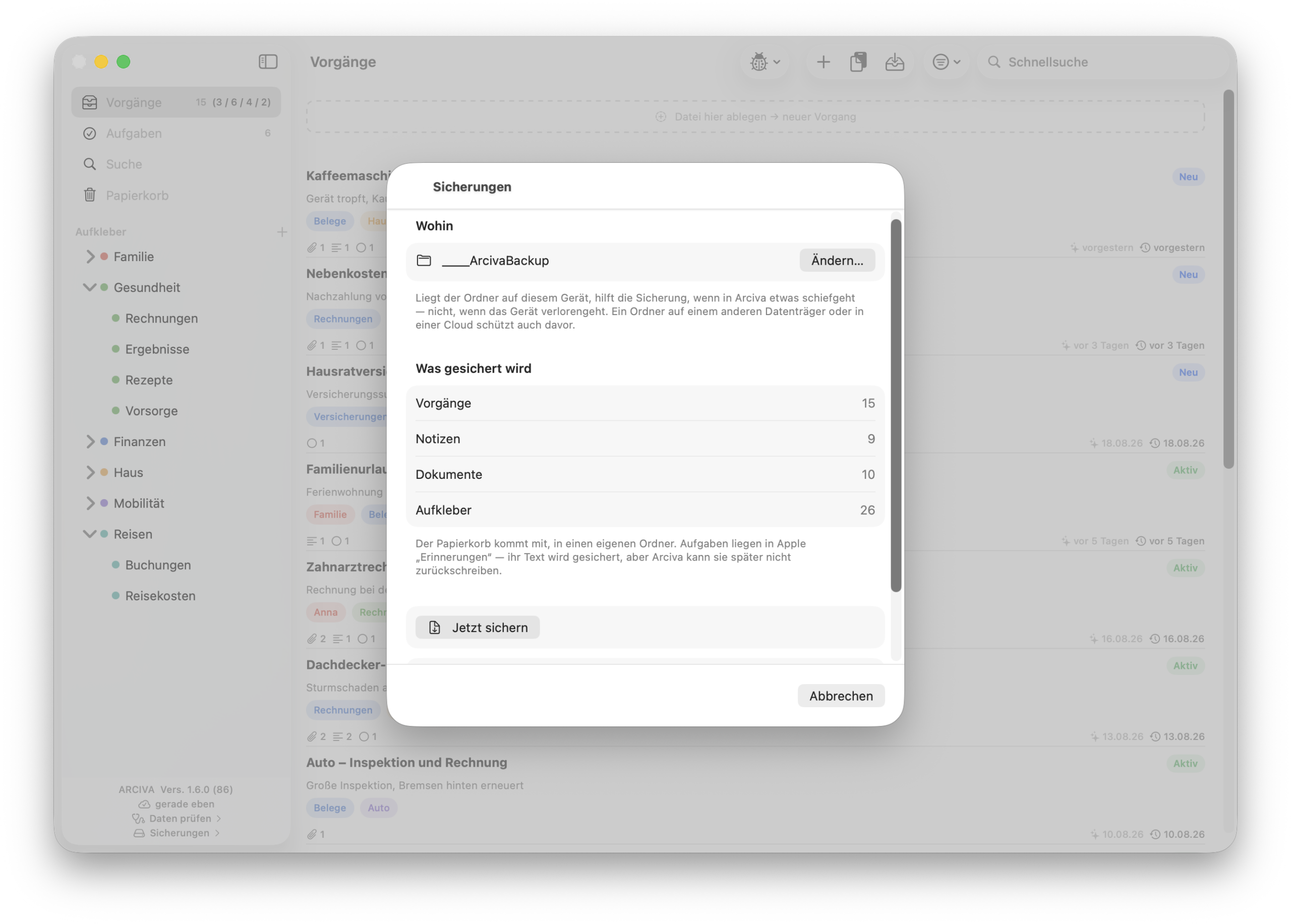
Die Prüfung sieht sich zweierlei an. Immer, ob jede Datei noch da ist und ob sie noch die richtige Größe hat – das fängt den häufigsten Fall ab: eine Kopie, die mittendrin abgebrochen ist. Auf Wunsch vergleicht Auch die Inhalte prüfen zusätzlich einen Fingerabdruck jeder Datei und findet damit auch die, die zwar die richtige Größe hat, aber nicht mehr dieselbe ist. Was fehlt oder nicht stimmt, steht namentlich da. Geändert wird nichts.
Jeder Lauf legt einen neuen, datierten Ordner an. Überschrieben wird nie – ein mitlaufender Spiegel würde einen Schaden genauso weiterreichen wie iCloud selbst. Was im Papierkorb liegt, kommt in einem eigenen Ordner mit. Dokumente, die iCloud gerade ausgelagert hat, holt Arciva vorher zurück und sagt dir vorab, wie viele es sind. Und wenn du eine laufende Sicherung anhältst, steht das im Ordnernamen – du siehst es im Finder, ohne etwas zu öffnen.
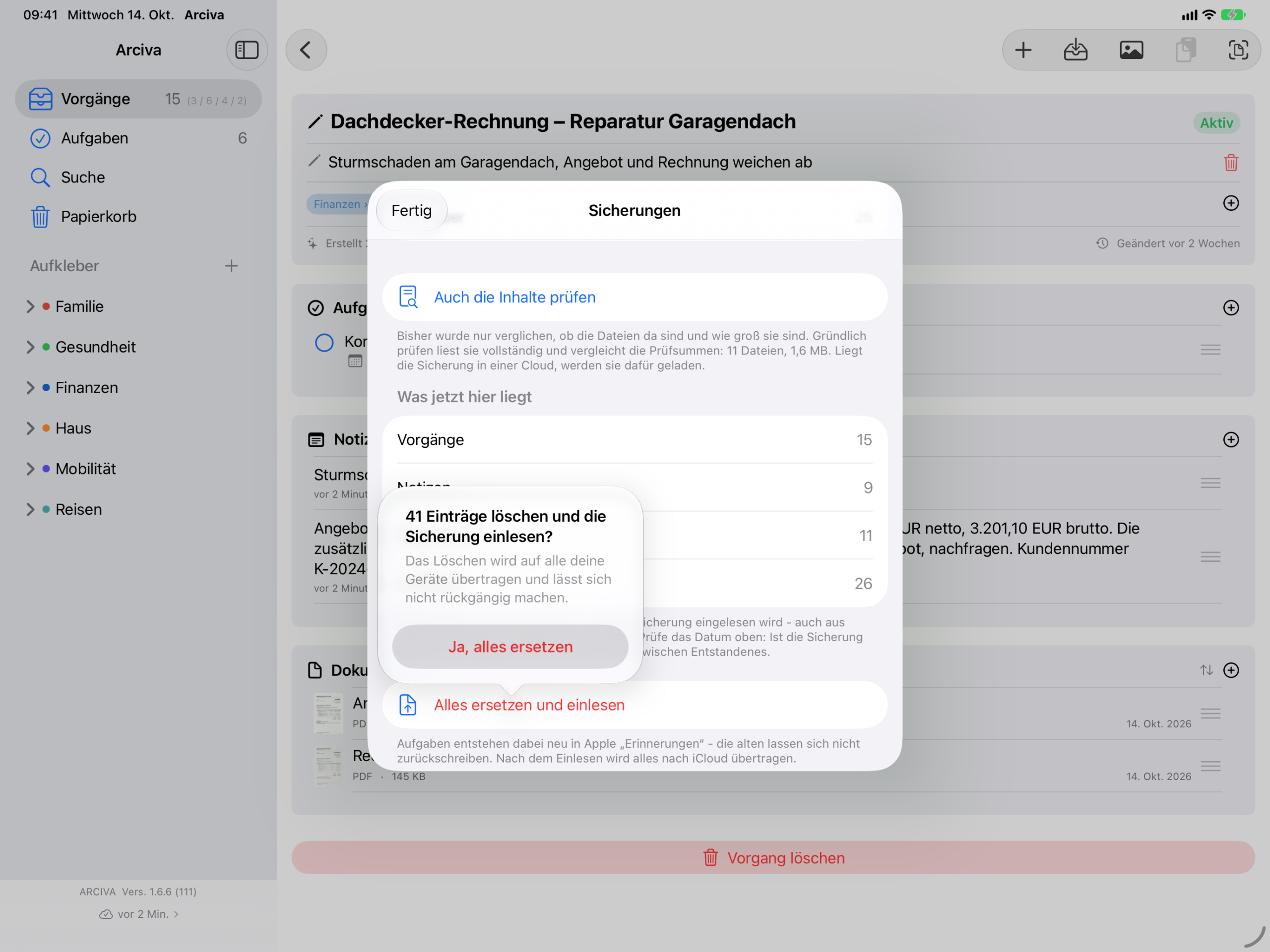
⚠️ Wiederherstellen geht nur in eine leere Arciva. Liegt schon etwas darin, bietet Arciva an, den ganzen Bestand zu ersetzen – und fragt ein zweites Mal nach. Dieses Löschen geht über iCloud auf alle deine Geräte und lässt sich nicht rückgängig machen. Das Einlesen lässt sich dabei nicht abbrechen – anders als eine laufende Sicherung, die du jederzeit anhalten kannst: ein halb ersetzter Bestand wäre schlimmer als ein leerer. Rechne bei großem Bestand mit einigen Minuten, weil jede Löschung einzeln zu iCloud wandert.
⚠️ Zwei Dinge kommen nicht vollständig zurück. Aufgaben liegen in Apple Erinnerungen: Text, Datum, Priorität und Erledigt-Stand kommen mit, aber als neue Erinnerungen – die alten lassen sich nicht wiederherstellen. Und ein Dokument, dessen Datei in der Sicherung fehlt, wird namentlich gemeldet; der Vorgang entsteht trotzdem, mitsamt dem erkannten Text. Eine leere Datei, die wie das Original aussieht, legt Arciva nie an.
⚠️ Ohne Kauf muss die Sicherung in die Gratisfassung passen. Mehr als 10 Vorgänge oder 30 Dokumente liest Arciva dann nicht ein. Die Absage kommt, bevor etwas angefasst wird: Dein Bestand bleibt unberührt, die Sicherung bleibt vollständig, und sie wartet in ihrem Ordner, bis du freischaltest.
⚠️ Ein Ordner auf demselben Gerät ist nur die halbe Miete. Er hilft, wenn in Arciva etwas schiefgeht – nicht, wenn das Gerät verlorengeht.